


Introducción
Módulo de gestión de clientes


Cómo agregar un usuario

Dashboard de gestión

Puntos de suministro
Módulo de liquidación

Dashboard de liquidación

Qué es un ciclo de liquidación

Iniciar un ciclo de liquidación
Selección de clientes y carga de insumos
Gestión de campo

Gestión administrativa

Resumen

Asignables

Órdenes de servicio

Aliados operativos

Herramienta campo

Resumen
Pantalla de inicio

Formulario - Normalización

Ajustes y perfil


Modulo de liquidación
El módulo de Liquidación permite a las empresas rastrear y gestionar el proceso completo de liquidación de energía eléctrica para cada uno de sus clientes. En el dashboard principal se presenta un diagrama de Sankey que muestra las distintas etapas del proceso y la cantidad de usuarios ubicados en cada una, junto con métricas que reflejan la calidad, el volumen y los tiempos de ejecución. Además, el módulo incluye un panel de reliquidaciones donde es posible iniciar nuevas solicitudes o consultar el historial de reliquidaciones realizadas.
Dashboard de liquidación
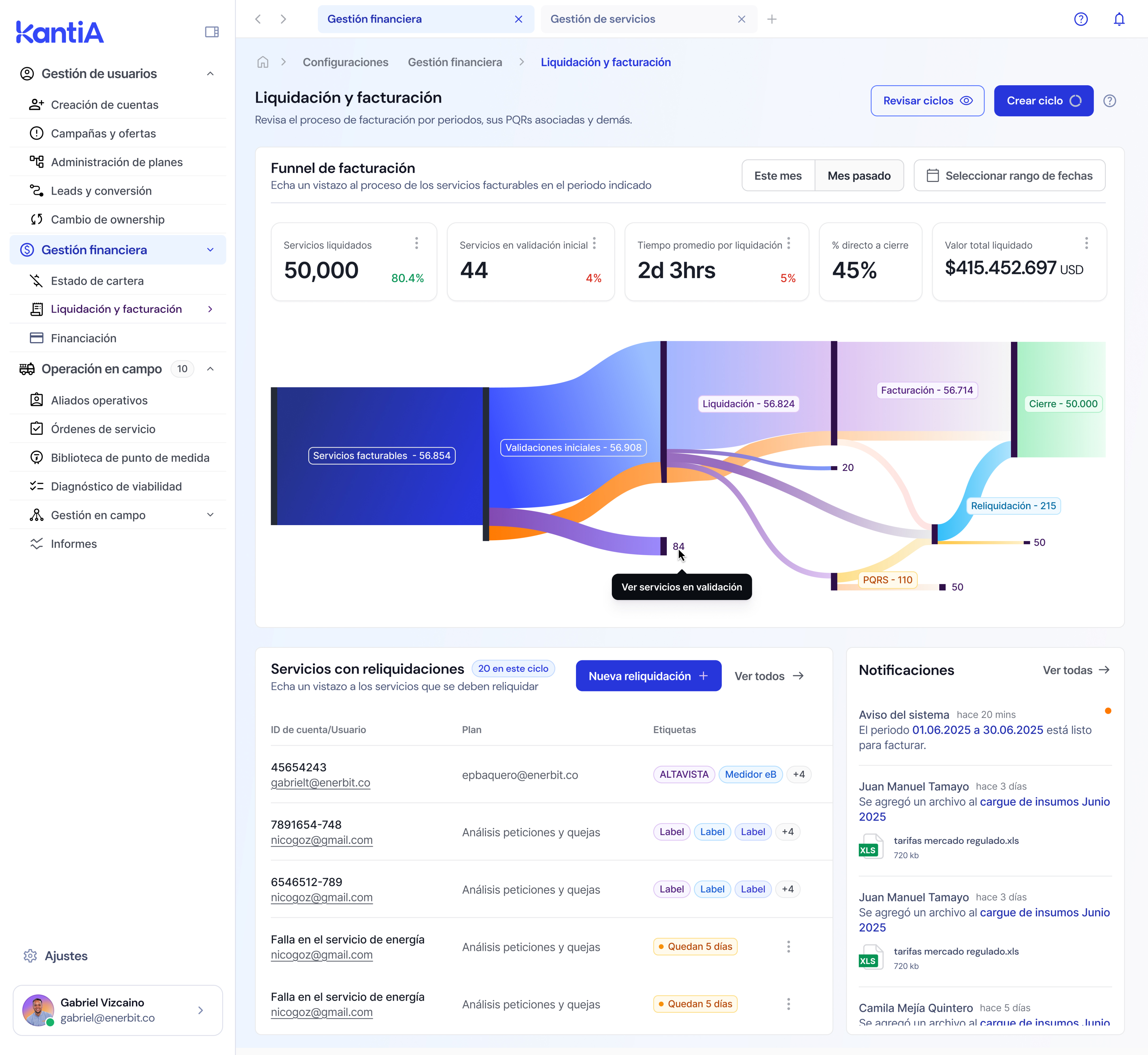
El dashboard de Liquidación ofrece una visualización completa del estado del proceso de liquidación y facturación para el periodo seleccionado. En la parte central se encuentra un diagrama de Sankey, que representa cada etapa del proceso y la cantidad de servicios que fluyen entre ellas. Este diagrama funciona también como un acceso directo, permitiendo profundizar en cualquiera de las etapas con un solo clic para revisar los servicios asociados.
En la parte superior, el dashboard presenta un conjunto de métricas principales, cada una con un menú de acciones (ícono de tres puntos verticales [ ⋮ ]) que permite consultar métricas alternas o acceder a funciones adicionales:
Servicios liquidados
• Métrica alterna: Servicios sin liquidación
• Acción adicional: acceso directo para visualizar en el módulo de Facturas todas las facturas asociadas a estas liquidaciones
Servicios en validación inicial
• Métrica alterna: Total de servicios en reliquidación
Tiempo promedio de liquidación
• Métrica alterna: Tiempo total de liquidación
Valor total liquidado
• Métrica alterna: visualización del valor total en moneda local o en dólares
En la parte inferior izquierda del dashboard se encuentra el panel de Servicios con reliquidaciones, que muestra las reliquidaciones más recientes y permite acceder al detalle de cada una. Desde este mismo panel también es posible navegar a la vista completa que contiene el listado de todas las reliquidaciones registradas en la plataforma.
Este dashboard centraliza la información operativa clave, facilitando el seguimiento del proceso, la identificación de cuellos de botella y el acceso rápido a los servicios en cada etapa de la liquidación.

¿Qué es un ciclo de liquidación?
En la parte superior derecha del módulo de Liquidación encontrarás dos botones que representan la acción primaria y secundaria del proceso, entre ellos Iniciar ciclo, que permite comenzar una nueva liquidación para un grupo específico de clientes. Para facilitar esta operación, KantiA introduce el concepto de ciclos de liquidación, entendidos como una agrupación de clientes que serán liquidados dentro de un mismo periodo de facturación.
Un mismo periodo (por ejemplo, el mes de octubre) puede contener todos los ciclos de liquidación que la empresa necesite, ofreciendo flexibilidad para dividir la operación en grupos manejables o estratégicos. Estos ciclos permiten ejecutar la liquidación por baches o conjuntos de clientes que comparten características relevantes. Por ejemplo, dentro de un mismo periodo se podría crear:
• Un ciclo para clientes de una región específica del país y otro para el resto de regiones.
• Un ciclo para clientes con telemedida y otro para clientes cuya toma de consumos es manual.
• Cualquier otra segmentación operativa que la empresa considere necesaria.
De esta manera, los ciclos de liquidación permiten organizar, ejecutar y monitorear el proceso de forma más controlada y eficiente, adaptándose a las particularidades de cada operación.

¿Cómo iniciar un ciclo de liquidación?
En la esquina superior derecha se encuentra el botón principal del módulo. Al seleccionarlo se abre el asistente (wizard) de liquidación, que guía al usuario en la creación de un nuevo ciclo. Este proceso se compone de los siguientes pasos:
1. Asignar nombre al ciclo
- Ingresar un nombre que represente la agrupación de clientes a liquidar.
- El nombre debe facilitar su identificación posterior.
- Ejemplos: “Región Norte – Octubre”, “Clientes con telemedida – Octubre”, “MNR Octubre – Bache 1”.
2. Seleccionar el tipo de cliente
- Elegir qué tipo de clientes se incluirán en el ciclo:
- Mercado regulado
- Mercado no regulado (clientes libres)
3. Seleccionar el periodo a liquidar
- Escoger el mes asociado al proceso de liquidación.
- Un mismo mes puede contener múltiples ciclos según las necesidades de la empresa.
4. Seleccionar el tipo de liquidación
- Definir si el ciclo se procesará de manera automática o manual.
Tipos de liquidación
Liquidación automática
- Se ejecuta de forma asincrónica de principio a fin.
- No requiere intervención humana en ninguna etapa.
- El sistema avanza automáticamente por todo el flujo de liquidación.
- Recomendado cuando los datos están completos y el proceso puede correr sin supervisión.
Liquidación manual
- Requiere supervisión y aprobación humana en cada etapa del proceso.
- El usuario debe:
- Iniciar el flujo.
- Revisar los resultados y servicios generados en cada etapa.
- Decidir si avanzar o no a la siguiente fase.
- Si el usuario no continúa manualmente el proceso, ningún servicio completará su liquidación.
- Recomendado cuando se necesita mayor control o validación detallada.
Carga de insumos y selección de clientes
Una vez completado el asistente de configuración del ciclo, el sistema redirige a la pantalla donde se realiza la selección de clientes a liquidar. Esta vista permite ajustar con precisión qué usuarios formarán parte del ciclo y cuáles son los insumos necesarios para procesarlos.
Selección de clientes
En esta pantalla, el usuario puede definir exactamente a qué clientes desea incluir en la liquidación. Para ello, cuenta con las siguientes opciones:
Tipo de medición:
- Clientes con telemedida
- Clientes con consumos manuales
Filtros adicionales:
- Por región
- Por rango de consumo
Selección masiva:
Es posible seleccionar todos los clientes listados mediante el checkbox ubicado en el encabezado de la tabla.
Una vez realizada la selección, el botón ubicado en la esquina superior derecha, “Liquidar selección”, se habilita. Al seleccionarlo, el usuario avanza a la etapa de carga de insumos.
Carga de insumos
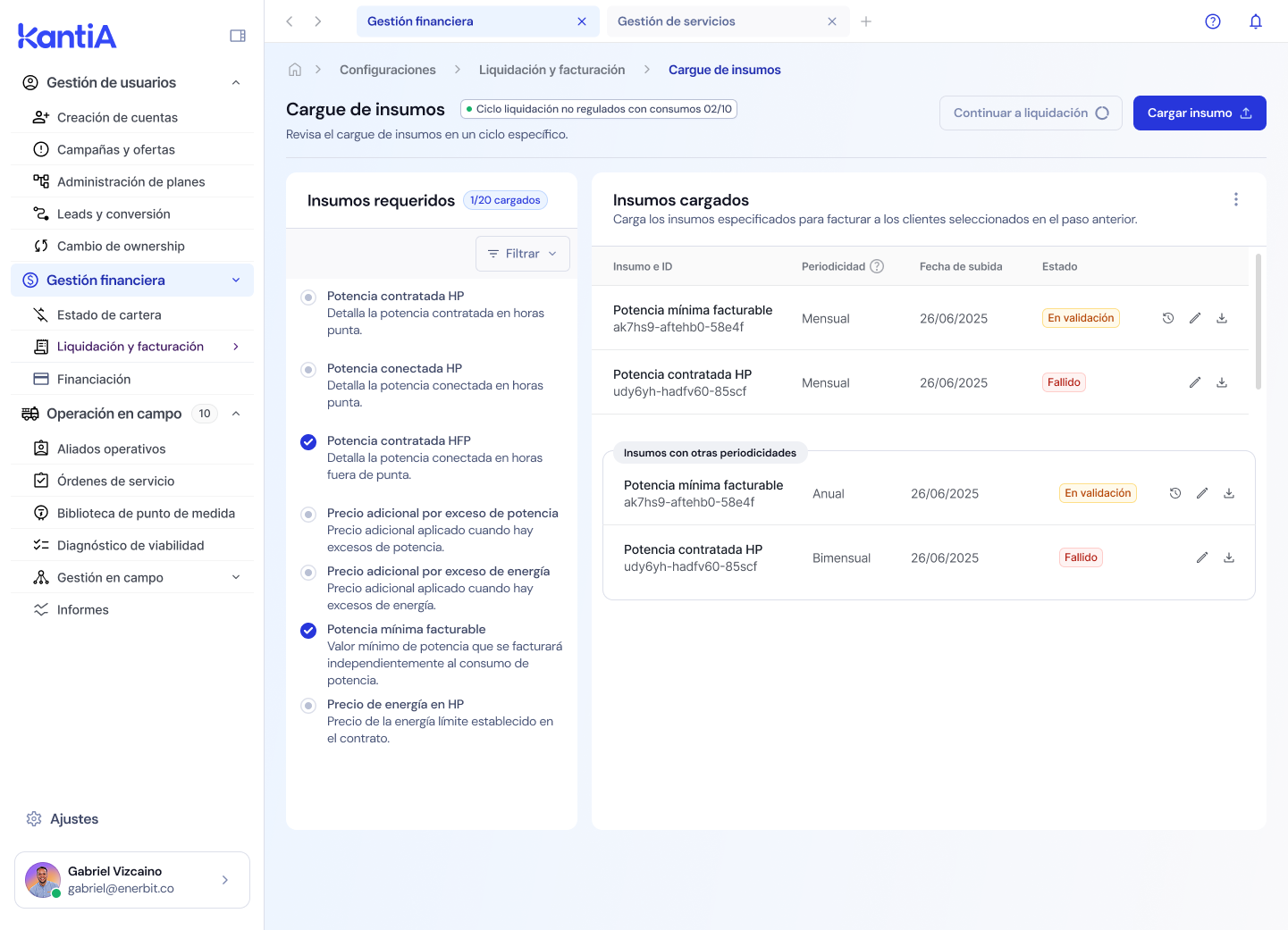
Al ingresar a la pantalla de carga de insumos, el sistema organiza visualmente la información en dos secciones principales:
- Panel izquierdo: muestra de forma dinámica todos los insumos requeridos para liquidar los clientes seleccionados, y permite filtrar los insumos por su periodicidad.
- Panel derecho: lista los insumos ya cargados, permitiendo verificar el avance en tiempo real.
Al hacer clic en "cargar insumo”, se abre un drawer o popup donde se pueden cargar los insumos correspondientes. En este espacio, el usuario puede:
- Seleccionar uno o varios insumos al mismo tiempo.
- Revisar qué insumos están pendientes y cuáles ya fueron cargados.
Ejecución de la liquidación
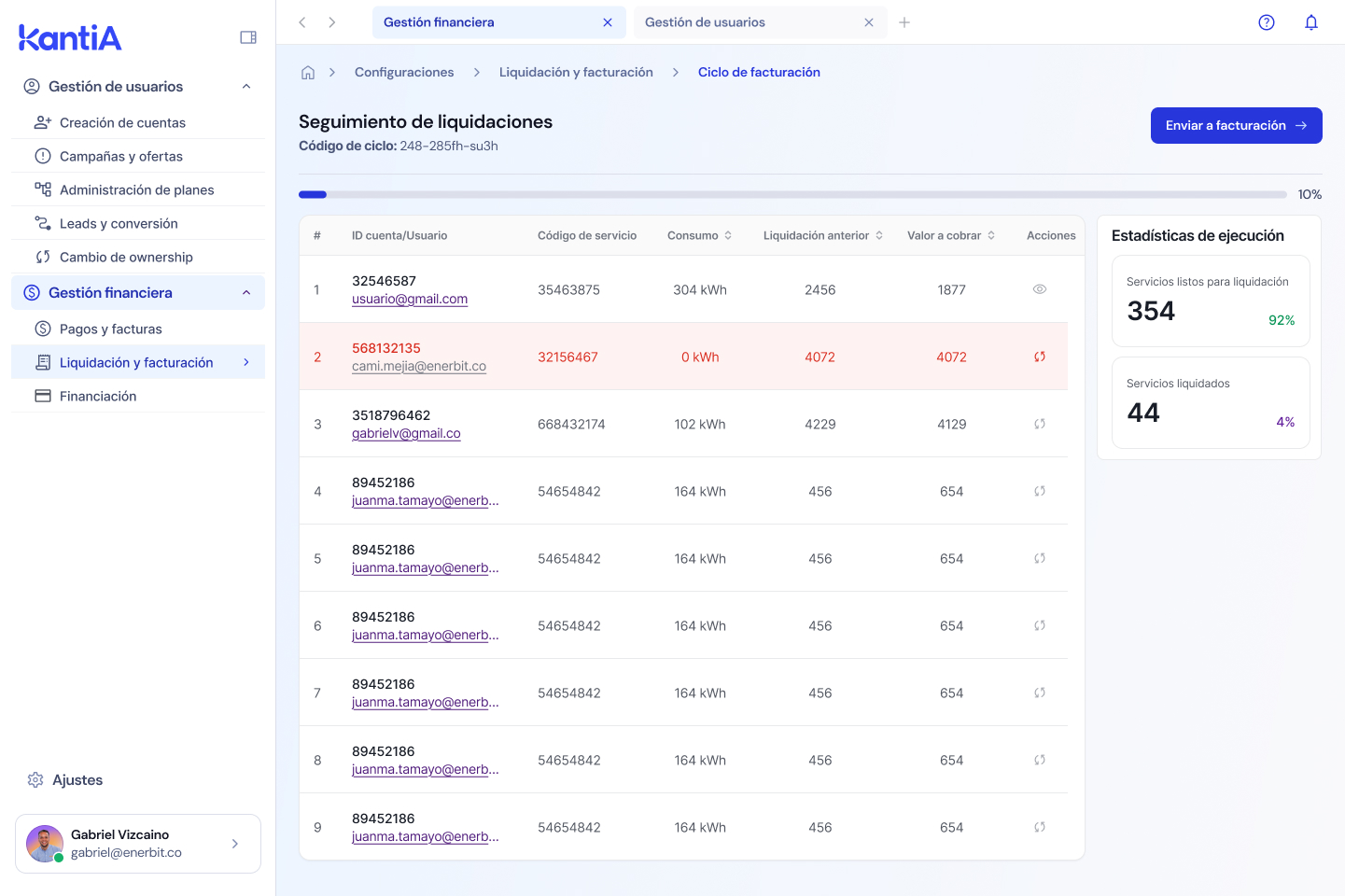
Una vez finalizada la selección de clientes y la carga de todos los insumos requeridos, el usuario puede continuar el proceso seleccionando el botón Continuar con liquidación desde la pantalla de carga de insumos. Al hacerlo, el sistema inicia el procesamiento del ciclo de liquidación para cada uno de los clientes incluidos.
Durante esta etapa, KantiA contrasta automáticamente la información almacenada en el contrato de cada cliente con los insumos cargados, y ejecuta una primera capa de validaciones orientadas a garantizar la consistencia, integridad y veracidad de los datos. Estas validaciones permiten identificar posibles inconsistencias antes de avanzar a las siguientes etapas del proceso.
Una vez completadas las validaciones iniciales, el sistema genera la liquidación de cada cliente y presenta los resultados en una tabla organizada, donde el operador puede revisar el estado individual de cada caso.
Desde esta vista, el operador encargado de la liquidación tiene la posibilidad de:
- Marcar clientes para revisión manual, en caso de detectar inconsistencias o situaciones que requieran análisis adicional antes de continuar.
- Continuar con la liquidación de los clientes que cumplen correctamente con las validaciones, avanzando a la siguiente etapa del proceso.
Esta flexibilidad permite que el flujo no se detenga por casos puntuales, ya que los clientes con errores pueden ser revisados en un momento posterior sin afectar la liquidación del resto del ciclo.
Finalizar liquidación y enviar a facturación
Una vez que la liquidación se ha completado en su totalidad —es decir, cuando todos los clientes seleccionados en las etapas anteriores han sido procesados—, en la esquina superior derecha de la pantalla se habilita el botón Enviar a facturación. Al seleccionarlo, el sistema genera automáticamente las facturas en las bases de datos de KantiA. A partir de ese momento, las facturas quedan disponibles y visibles en el resto de la plataforma, incluyendo los módulos ya descritos como Gestión de Usuarios, permitiendo que cualquier operador autorizado pueda consultarlas y gestionarlas.
Es importante aclarar que KantiA no emite directamente las facturas al cliente final. Las facturas se generan y se envían a través del proveedor de facturación que la empresa usuaria de KantiA haya definido como su facturador oficial. Dicho proveedor es el responsable de realizar la emisión fiscal, entregar la factura al cliente final y garantizar el cumplimiento de la normativa local vigente, como la DIAN en Colombia o la SUNAT en Perú.

En esta página
Introducción
Dashboard de liquidación
¿Qué es un ciclo de liquidación?
Cargue de insumos y selección de clientes