


Introducción
Módulo de gestión de clientes


Cómo agregar un usuario

Cómo gestionar usuarios

Puntos de suministro
Módulo de liquidación

Dashboard de liquidación

Qué es un ciclo de liquidación

Iniciar un ciclo de liquidación
Selección de clientes y carga de insumos
Gestión de campo

Gestión administrativa

Resumen

Asignables

Órdenes de servicio

Aliados operativos

Herramienta campo

Resumen
Pantalla de inicio

Formulario - Normalización

Ajustes y perfil


Módulo de gestión de clientes
El módulo de Gestión de Usuarios centraliza toda la información asociada a las cuentas dentro de la plataforma. Desde aquí es posible crear nuevas cuentas, consultar sus datos generales y acceder a los servicios que cada una tiene activos. El módulo permite revisar facturas, pagos, historial de consumo, datos de medición, estado de conexión, información del predio y detalles del contrato. Todo está organizado de forma clara para facilitar la administración completa del ciclo de vida de cada usuario.
¿Cómo agregar un usuario?
Para crear un nuevo usuario, ingresa al módulo de Gestión de Usuarios y selecciona en el menú lateral la opción "Creación de cuentas”. Una vez en esta pantalla, haz clic en el botón Agregar cuenta, ubicado en la parte superior derecha. Al hacerlo, se abrirá una ventana emergente donde podrás ingresar la información básica del usuario, incluyendo tipo y número de documento, nombres, apellidos, correo electrónico y número de teléfono. Completa los campos requeridos y opcionalmente, enlaza un punto de suministro para finalizar la creación del usuario.
¿Qué es un punto de suministro?
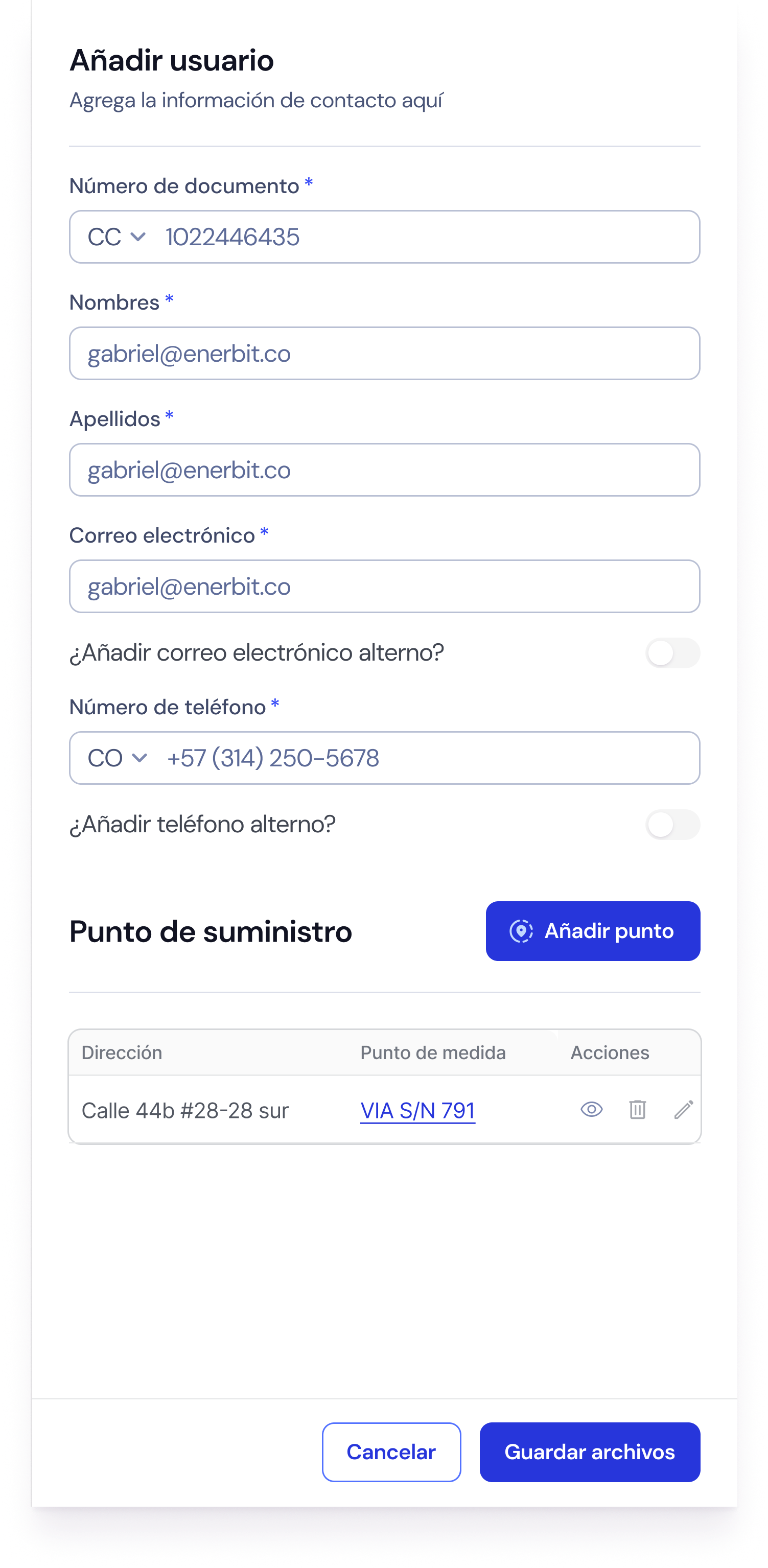

Un punto de suministro es la ubicación física donde la empresa distribuidora entrega el servicio de energía eléctrica a un usuario final. Cada punto de suministro cuenta con un código único (Código de Suministro) que lo identifica ante la distribuidora y los entes reguladores, y constituye la unidad principal sobre la cual se gestiona el servicio.
Un punto de suministro incluye información clave como:
• Medidor instalado y datos de medición
• Dirección exacta del predio
• Tipo de tarifa y modalidad de contrato


¿Cómo agregar un punto de suministro?
En KantiA, todo punto de suministro debe estar asociado previamente a un grupo de servicios. Este grupo permite organizar uno o varios predios y servicios bajo una misma lógica operativa, contractual o administrativa.
Creación del grupo de servicios
Durante la creación de un usuario, en la sección Portafolio, el usuario puede iniciar el proceso de creación de un punto de suministro. Al seleccionar la opción Añadir punto, el sistema despliega una ventana emergente donde se debe:
- Asignar un nombre al grupo de servicios, que represente el conjunto de predios o servicios a agrupar.
- (Opcional) Agregar etiquetas para facilitar la identificación y segmentación del grupo.
Una vez confirmado el grupo de servicios, el sistema habilita el flujo para añadir un predio y su punto de suministro asociado.
Wizard de creación de predios y servicios
¿Dónde?
Crea o selecciona la información del predio en donde estará el servicio
¿Qué servicio?
Selecciona el tipo de servicio que deseas agregar al portafolio.
Contrato
Especifíca bajo que condiciones se facturará el servicio.
Resumen
Revisa la información antes de guardar el servicio.
La creación del predio y del punto de suministro se realiza mediante un asistente (wizard) de 4 pasos, que guía al usuario a lo largo del proceso.
Paso 1: Información del predio
En este primer paso se define la ubicación física donde estará instalado el servicio. El usuario puede seleccionar una dirección existente o crear una nueva.
La información principal corresponde a la dirección del predio, que será utilizada como referencia para el servicio y sus operaciones asociadas.
Paso 2: Servicio y punto de suministro
En este paso se selecciona el tipo de servicio y se diligencia la información básica y técnica del punto de suministro.
Información básica del punto de suministro
- Nombre del punto de suministro
- Número del punto de suministro
- Barra de referencia
- Voltaje y unidad del voltaje
- ID del medidor
- Código de la empresa eléctrica suministradora
- Fecha de inicio del suministro
Información técnica del punto de suministro
- Código del punto de suministro
- Ubigeo del suministro
- Actividad económica
- CIIU del usuario libre
- Uso de instalaciones de distribución
- Punto de facturación
- Penalización por exceso de potencia
- Sistema eléctrico
- Titular del sistema de distribución
- Parte del sistema eléctrico equivalente
- Nivel de tensión
Estos campos permiten configurar el punto de suministro conforme a los requerimientos regulatorios y técnicos del servicio eléctrico.
Paso 3: Información del contrato
En este paso se especifican las condiciones contractuales bajo las cuales se facturará el servicio del grupo de servicios.
La información solicitada incluye:
- Nombre del acuerdo
- Tipo de cliente del contrato
- Tipo de cliente libre
- Código identificador del usuario libre
- Código correlativo del contrato
- Número del suministro del usuario libre
- Fecha de inicio
- Vigencia del contrato
- Fecha de inicio y fin
- Tipo de moneda
- Código de tipo de renovación
- Uso de las instalaciones de distribución
- Punto de facturación
- Archivo del contrato (adjunto obligatorio)
Adicionalmente, se configura el cálculo de la tarifa, donde el usuario debe:
- Seleccionar la tarifa a aplicar
- Revisar las fórmulas asociadas
- Definir valores como potencia contratada, potencia fuera de horas punta, factor de exceso de potencia y valor mínimo facturable
- Indicar si el contrato contempla fórmula de reajuste
Paso 4: Resumen y verificación
En el último paso, el sistema presenta un resumen completo de toda la información ingresada durante el proceso. Esta pantalla permite verificar que los datos del predio, el punto de suministro y el contrato sean correctos antes de finalizar.
Una vez validada la información, el usuario puede confirmar la creación del predio y del punto de suministro, dejándolo listo para su operación, liquidación y facturación dentro de la plataforma.
¿Cómo gestionar la información de los usuarios?
El acceso a la información de los clientes se realiza principalmente desde el buscador, ubicado en el módulo de Gestión de Usuarios. Este buscador permite localizar clientes de forma rápida utilizando distintos criterios, como nombre, correo electrónico, RUC u otros identificadores disponibles. Al ingresar el término de búsqueda y presionar Enter, el sistema muestra todos los resultados que coinciden con la información ingresada, desde donde es posible seleccionar un cliente para acceder a su vista de detalle.
Adicionalmente, la información de los clientes también puede consultarse desde el módulo de Creación de cuentas. En esta sección, al hacer clic sobre el nombre de un cliente se accede directamente a su vista de detalle. Este módulo también cuenta con un buscador que permite filtrar clientes por nombre, facilitando la navegación cuando se gestionan múltiples cuentas.
Desde la vista de detalle, el usuario puede consultar toda la información asociada a la cuenta, incluyendo servicios, estado, consumos, facturación y pagos.
Vista de detalle del cliente
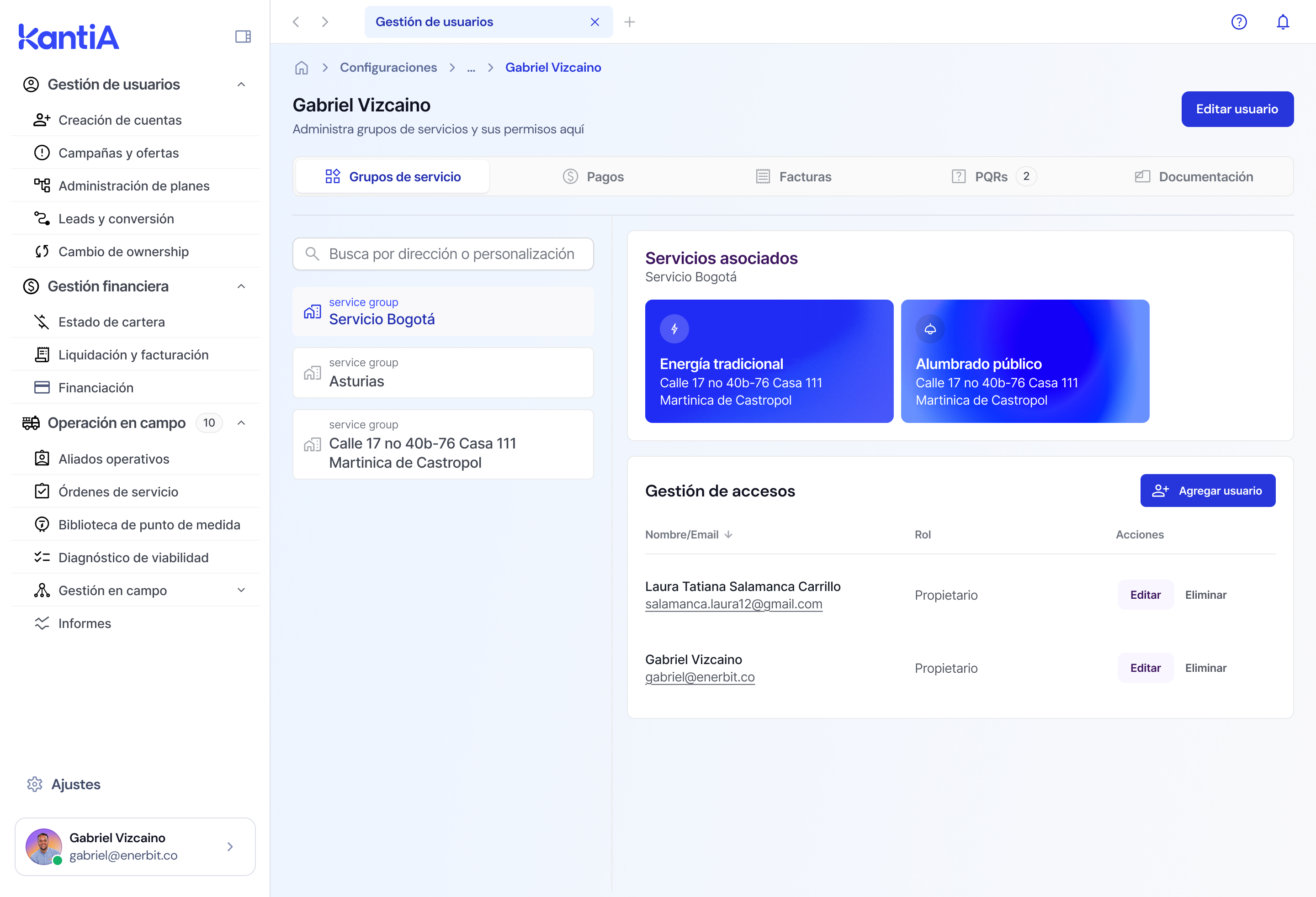
Al seleccionar un cliente desde el buscador, el sistema muestra su vista de detalle, donde es posible consultar y administrar toda la información asociada a la cuenta.
En esta vista, la información se organiza a partir del concepto de grupos de servicio, los cuales se presentan en la columna izquierda de la pantalla. Desde allí, el operador puede navegar entre los distintos grupos de servicio que tenga asociados el cliente, en caso de contar con más de uno.
Al seleccionar un grupo de servicio, en la parte derecha se muestran los servicios asociados a dicho grupo. Cada servicio se presenta en forma de tarjeta, y al hacer clic sobre la tarjeta de Energía tradicional, el usuario puede acceder al detalle completo del servicio, incluyendo información técnica, estado, mediciones y datos operativos.
En contraste, las demás pestañas de la vista de detalle (como Pagos y Facturas) presentan una vista consolidada de toda la información del cliente, independientemente del grupo de servicio al que pertenezcan los registros. Por ejemplo, en la pestaña de Pagos se listan todos los pagos realizados por el cliente, sin importar a qué grupo de servicio estén asociados. No obstante, cada una de estas vistas permite aplicar filtros para segmentar la información y enfocarse en un grupo de servicio específico cuando sea necesario.
Esta estructura permite navegar fácilmente entre el detalle operativo de un servicio puntual y una visión global de la relación del cliente con la empresa.
¿Cómo añadir un interesado?
En KantiA, un interesado es una persona adicional al titular de la cuenta que puede acceder a la información del servicio de energía de un predio. Este escenario es común cuando el cliente final necesita que un familiar, arrendador u otra persona de confianza tenga visibilidad o control sobre el servicio.
Para agregar un interesado, el operario debe acceder a la vista correspondiente del cliente y seleccionar la opción Agregar Usuario. El sistema solicitará la siguiente información:
- Correo electrónico de la persona que será añadida a la cuenta.
- Rol del interesado, que define el nivel de acceso y permisos sobre la información del servicio de energía.
Los roles disponibles son:
- Administrador:
- Tiene acceso total a la información del servicio y cuenta con todos los permisos, incluyendo la gestión de usuarios y la administración completa de la cuenta.
- Pagador:
- Puede consultar la información del servicio y es la persona a cuyo nombre se emitirán las facturas. No necesariamente cuenta con permisos administrativos adicionales.
- Interesado:
- Puede acceder a toda la información del servicio, pero no tiene permisos para añadir nuevas personas a la cuenta ni las facturas se emiten a su nombre.
Una vez completada esta información y confirmada la acción, el interesado quedará asociado al servicio y podrá acceder según los permisos definidos por su rol.
Vista de facturas del cliente
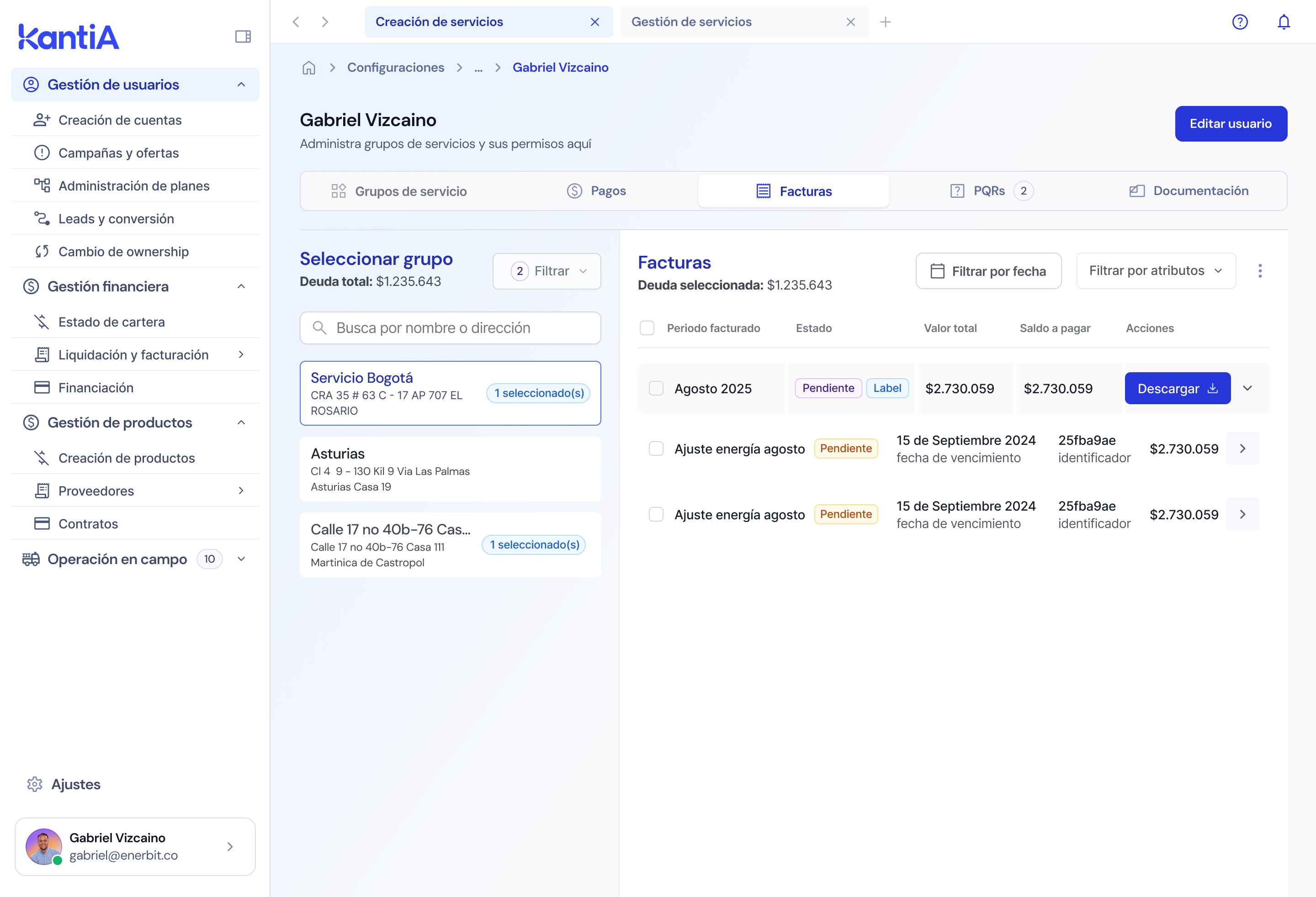
La vista de Facturas permite consultar y gestionar todas las facturas emitidas para los grupos de servicio asociados a un cliente. Desde esta sección es posible tener una visión completa del estado de la facturación, así como realizar acciones operativas sobre las facturas existentes.
En la columna izquierda, el sistema presenta el listado de grupos de servicio asociados al cliente. Desde allí, el usuario puede seleccionar el grupo de servicio que desea analizar. Adicionalmente, se incluye un buscador que permite localizar un grupo específico ingresando el nombre, la personalización definida por el cliente o la dirección del predio, facilitando la navegación cuando existe un alto volumen de información.
En la sección derecha, se muestra el historial de facturación correspondiente al grupo de servicio seleccionado. Esta vista organiza las facturas de manera mensual y permite aplicar filtros por fecha, estado de la factura y componentes específicos de la misma, ofreciendo mayor control y trazabilidad sobre la información.
¿Cómo aplicar un pago?
Desde esta misma sección, el usuario puede seleccionar una o varias facturas emitidas y registrar sus pagos. Al hacerlo, se despliega un modal en la parte inferior de la pantalla donde se debe ingresar la información requerida para el registro del pago, incluyendo:
- ID del documento contable
- Fecha de registro
- Archivo adjunto del comprobante
Esta vista centraliza la gestión de facturación y pagos, permitiendo operar de manera eficiente sobre las obligaciones financieras del cliente.
Vista de pagos del cliente
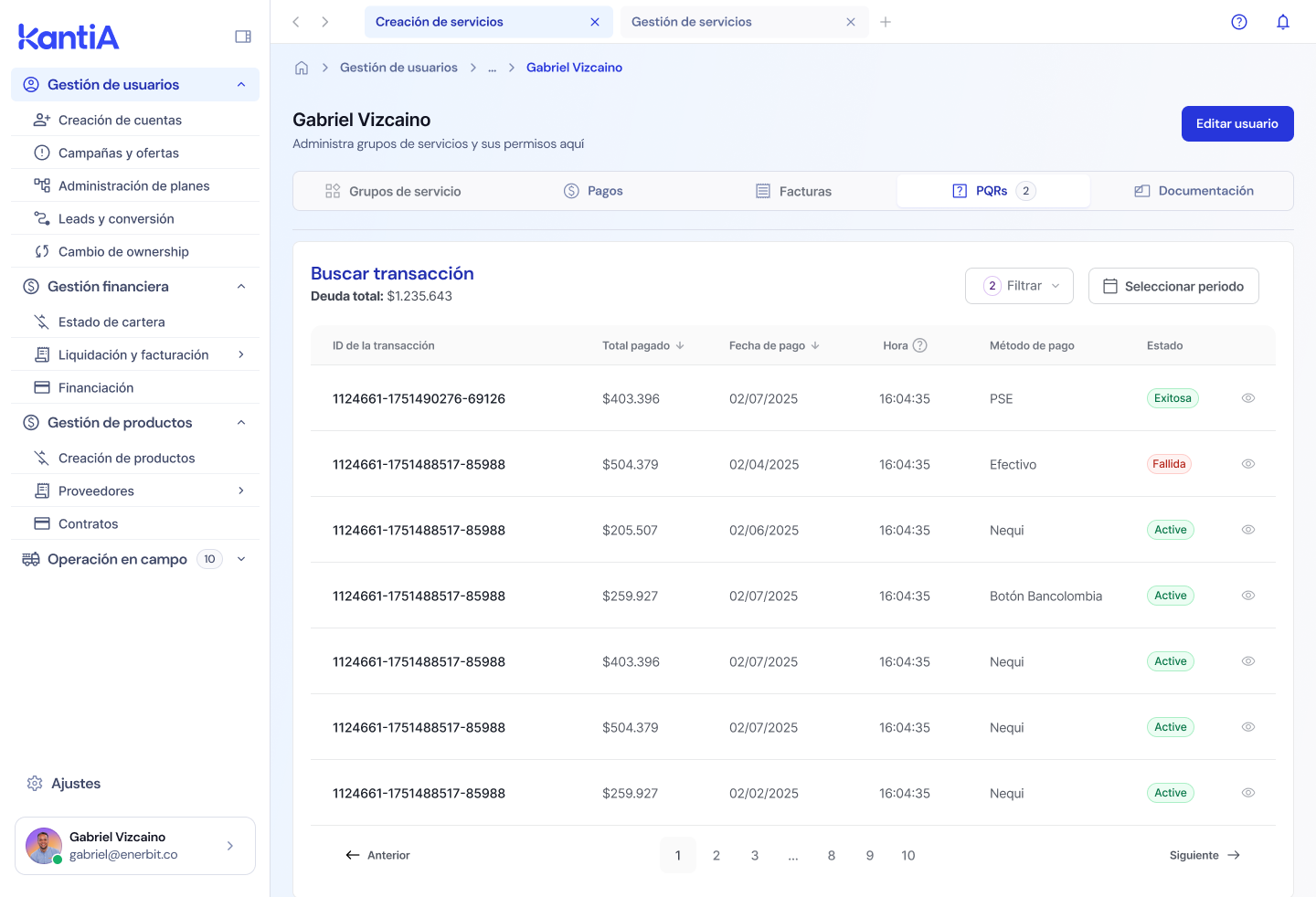
La vista de Pagos permite consultar el histórico completo de todos los pagos aplicados a un cliente específico, consolidando la información financiera asociada a sus servicios en un solo lugar. Esta pantalla está diseñada para facilitar la trazabilidad de las transacciones y el seguimiento del estado de los pagos.
En la sección principal se muestra un listado con los pagos registrados, donde cada fila corresponde a una transacción individual. Para cada pago, se presenta la siguiente información:
- ID de la transacción
- Valor pagado
- Fecha de pago
- Hora de la transacción
- Canal o método de pago (por ejemplo, PSE, efectivo, billeteras digitales)
- Estado del pago (exitoso, activo, fallido, entre otros)
En la parte superior de la pantalla, el usuario cuenta con herramientas de búsqueda y filtrado que permiten refinar la información mostrada. Es posible filtrar los pagos por rango de fechas y realizar búsquedas directas utilizando el ID de la transacción, lo que resulta especialmente útil cuando se manejan grandes volúmenes de pagos.
Esta vista ofrece una visión clara y ordenada del comportamiento de pago del cliente, permitiendo a los operadores validar transacciones, resolver incidencias y dar seguimiento a los pagos de manera eficiente.

Grupos de servicio

Pagos

Facturas


En esta página
Introducción
Cómo agregar un usuario
¿Qué es un punto de suministro?
¿Cómo agregar un punto de suministro?
¿Cómo gestionar usuarios?